Создание сайта
Получите письмо с регистрационными данными. В нем есть ваше имя пользователя, пароль и ссылка на панель управления хостингом.
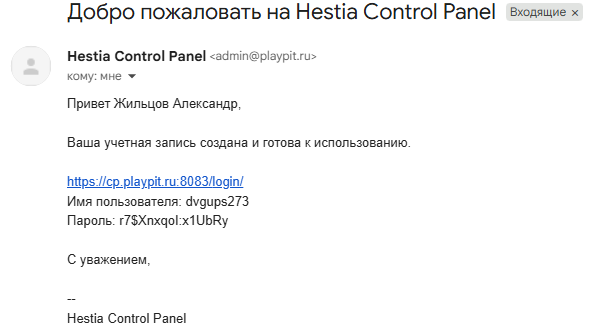
Перейдите по ссылке и пройдите аутентификацию.
В верхней части страницы отображаются логин, размер занятого дискового пространства и доступный объем, количество использованного трафика и ограничение. Вверху справа есть кнопки «Уведомления», «Менеджер файлов», «Профиль» (где можно сразу изменить свой пароль), «Статистика», «Справка», «Выход».
Немного ниже есть кнопки для переходя в управление сайтами и базами данных.

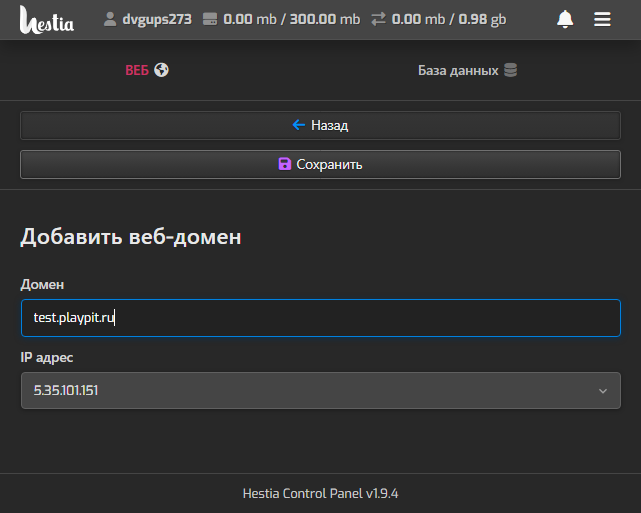
Перейдите в раздел ВЕБ, предназначенный для управления сайтами. Нажмите «Добавить веб-домен». Введите домен третьего уровня, вида *.playpit.ru и сохраните его (вместо * напишите фамилию или фамилию и имя, в конце семестра это всё будет удалено).
Далее в разделе ВЕБ перейдите в настройки созданного сайта. Установите переключатели «Включить SSL для этого домена», «Использовать Let’s Encrypt для получения SSL-сертификата», «Включить автоматическое перенаправление на HTTPS». Сохраните изменения.
Создание SSL сертификата – продолжительная процедура, требующая обращения к центру вертификации. Подождите около 1 минуты.
Теперь можно свободно заходить на созданный сайт по защищенному соединению. Весь трафик между сервером и браузером будет шифроваться. Без этого передавать логин/пароль или другие чувствительные данные рискованно.
Загрузка файлов сайта
Перейдите в менеджер файлов по кнопке на панели вверху. В каталоге web будут создаваться каталоги для ваших сайтов. Перейдите в каталог созданного сайта, а затем в каталог public_html. Это основной каталог, в котором будут располагаться файлы вашего сайта, которые должны быть доступны посетителям сайта.
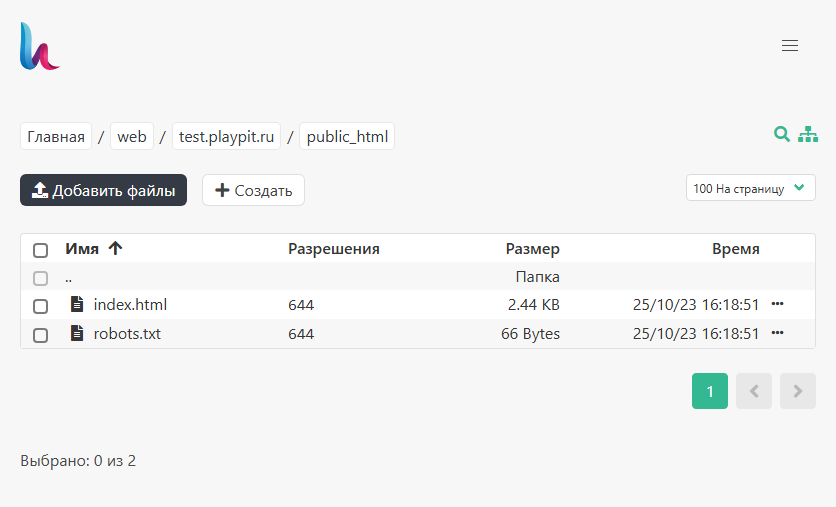
Основные возможности, которые могут вам понадобиться:
- создание и редактирование текстовых файлов
- загрузка файлов
- загрузка zip-архивов и их распаковка
Обычно веб-сервер настроен так, что при обращении к какому-то каталогу, например test.playpit.ru/some_folder/, сперва проверяется в нем наличие файла index.html, а потом index.php, для того, чтобы вернуть ответ на запрос.
Для проверки возможностей загрузите сайт, созданный в ходе 5 лабораторной работы. Возможно, при этом придется исправить абсолютные пути на относительные.
Создание базы данных
Перейдите в раздел База данных. Создайте базу данных. Обратите внимание на то, что к имени базы данных и имени её пользователя добавляется префикс в виде вашего логина. Можете выбрать любое удобное имя.
Нередкая практика в подобных хостингах – создание отдельного пользователя для каждой БД.

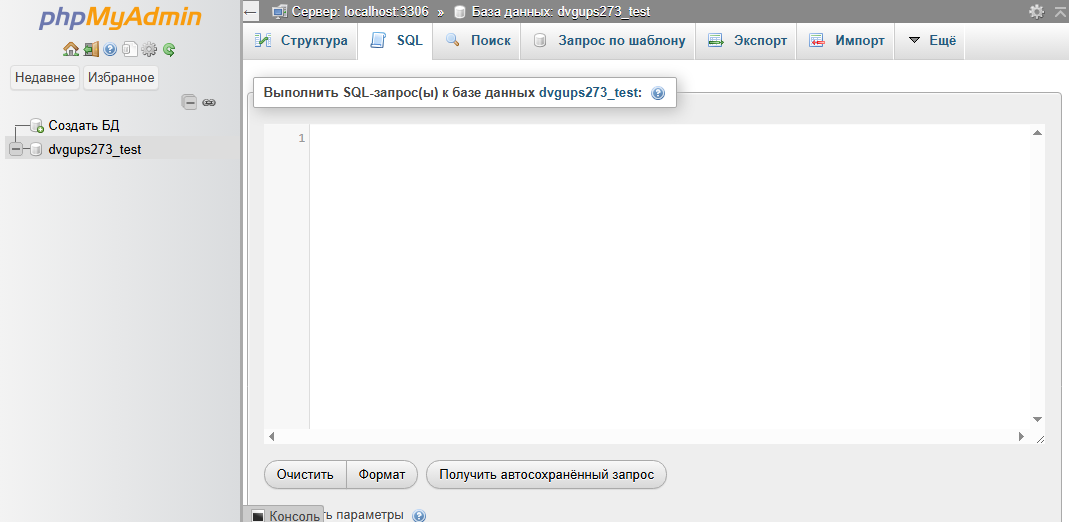
После создания БД можете перейти в phpMyAdmin – веб-интерфейс для управления базой данных. phpMyAdmin написан на PHP. Зачастую он находится на том же сервере, что и СУБД, и хостинг настроен так, что подключиться к СУБД напрямую невозможно, только через phpMyAdmin или из скриптов своего сайта. В верхней части страницы видно, что phpMyAdmin сейчас работает с сервером баз данных на localhost. В списке слева видно базы данных, находящиеся на этом сервере и доступные текущему пользователю. Выберите вашу базу данных, чтобы далее работа проводилась с ней – тогда в верхней строке добавится её название.

Далее можно создавать таблицы и многое другое, вплоть до произвольных SQL-запросов с соответствующей вкладки.